北京京泰亨安檢設備有限責任公司是一家專注于安檢設備研發、生產和銷售的專業企業。公司致力于為各行各業提供高效、可靠的安檢解決方案,產品廣泛應用于機場、地鐵、火車站、政府機關、大型活動場館等公共場所,以及物流、制造業等行業領域。其主要供應產品包括以下幾類:
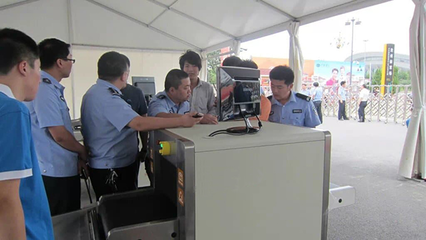
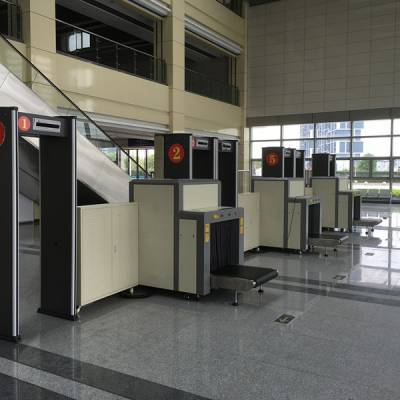
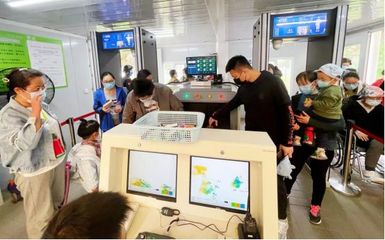
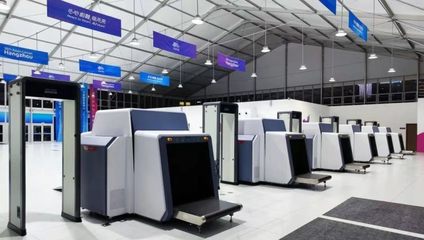
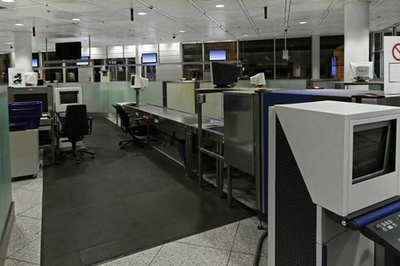
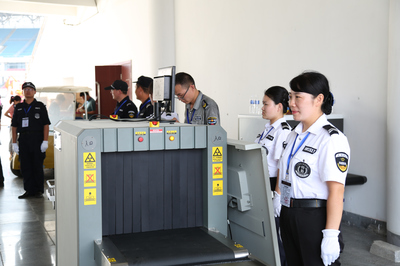
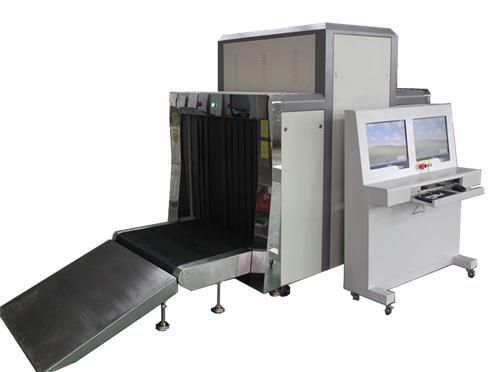
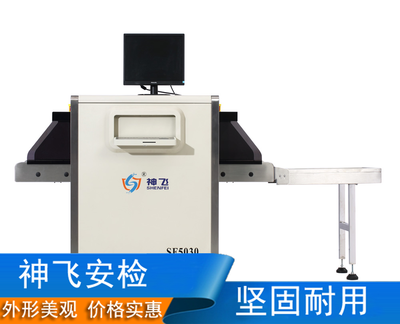
- X射線安檢設備:公司提供多種型號的X射線安檢機,適用于行李、包裹和貨物的安全檢查。這些設備采用先進的成像技術,能夠快速識別危險物品、違禁品和可疑物品,確保安全檢查的準確性和效率。
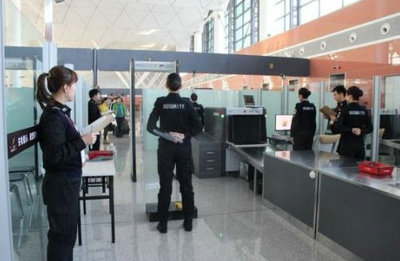
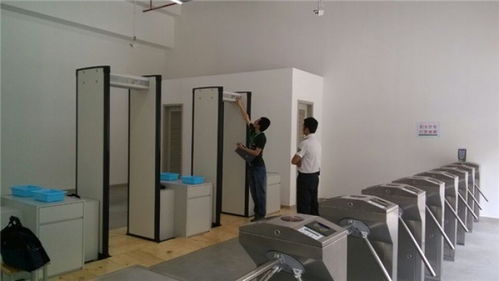
- 金屬探測門:京泰亨供應高靈敏度金屬探測門,廣泛應用于人員安檢通道。產品設計人性化,具備抗干擾能力強、誤報率低的特點,可有效檢測金屬武器、爆炸物部件等,保障公共安全。
- 手持式金屬探測器:作為輔助安檢工具,公司的手持探測器輕便易用,適用于精細檢查。它們常用于補充固定式安檢設備,在大型活動或臨時安檢點發揮重要作用。
- 爆炸物探測儀:針對反恐和安保需求,京泰亨提供先進的爆炸物探測設備,能夠快速檢測多種爆炸物成分,幫助預防潛在威脅。
- 液體安檢儀:專用于檢測易燃易爆液體,這些設備在機場和重要場館中廣泛應用,確保液體物品的安全合規。
- 整體安檢解決方案:除了單一設備,公司還提供定制化的整體安檢系統集成服務,包括設備安裝、維護和培訓支持,幫助客戶構建全面的安防體系。
北京京泰亨安檢設備有限責任公司以技術創新為核心,堅持高品質標準,其產品已通過多項國內外認證,深受客戶信賴。通過持續研發和市場拓展,公司致力于推動安檢行業的進步,為全球安全事業貢獻力量。如果您有安檢設備需求,歡迎聯系公司獲取詳細產品信息和技術支持。